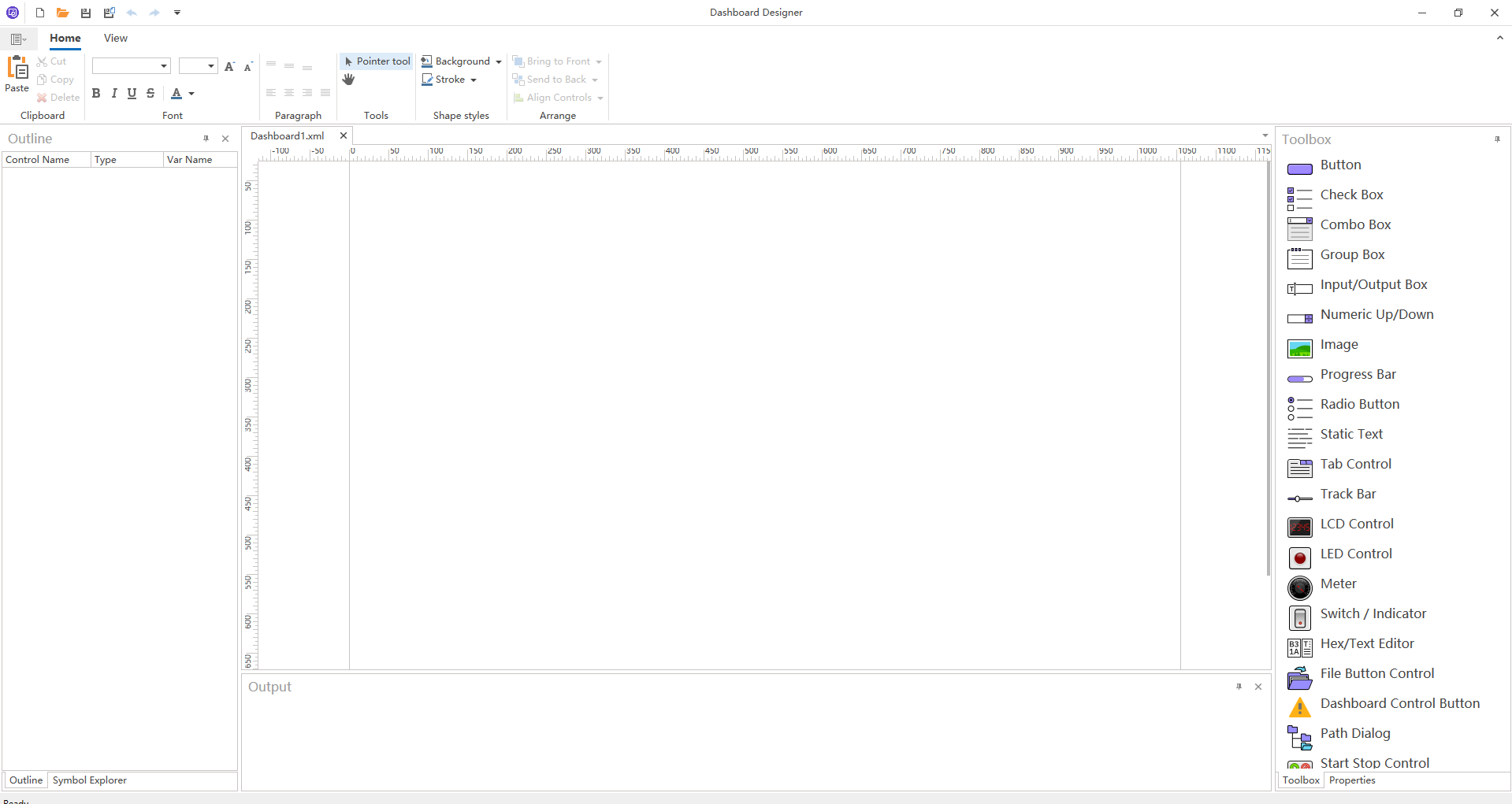
面板设计环境简介
下图展示了面板(Dashboard)的设计环境。用户可通过 ET Studio 主界面依次选择 Home → Dashboard → New Dashboard → Dashboard Designer (Dashboard Editor) 进入该设计界面。下面先介绍设计界面中的功能区与主要窗口。
文件菜单
下表/图示说明了 Dashboard Designer 文件菜单中的图标与功能,主要包含面板文件的创建、保存与设置等操作。

Home 功能区
Home 功能区提供常用的编辑操作,例如复制、剪切、粘贴控件,以及调整控件的大小与位置等。

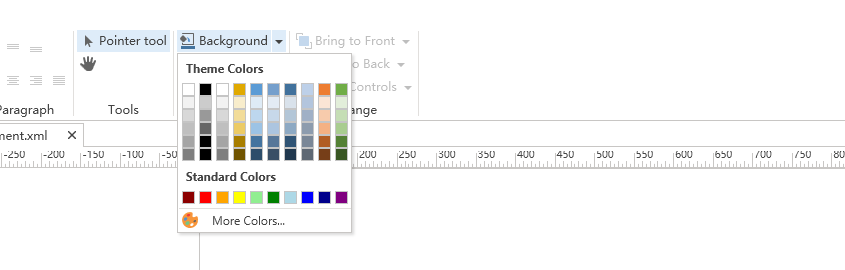
Dashboard功能区
在Dashboard ribbon中,可修改面板的属性,例如调整面板尺寸、背景颜色或背景图片等。
Toolbox窗口
工具箱列出当前可用的所有控件,用户可通过拖拽或双击将控件添加到当前编辑的面板中。

Outline窗口
大纲窗口展示当前画布上所有控件的层次结构,以及它们所关联的信号或变量,便于快速定位与管理控件。

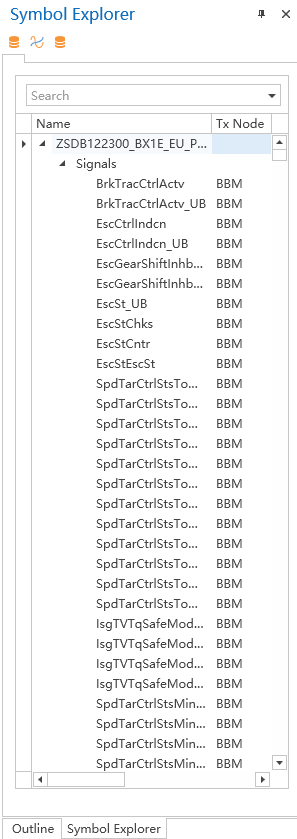
Symbol Explorer窗口
Symbol Explorer 显示当前可用的对象(如信号、系统变量、环境变量等),用户可将其拖放到面板控件上以完成关联。
Working Area窗口
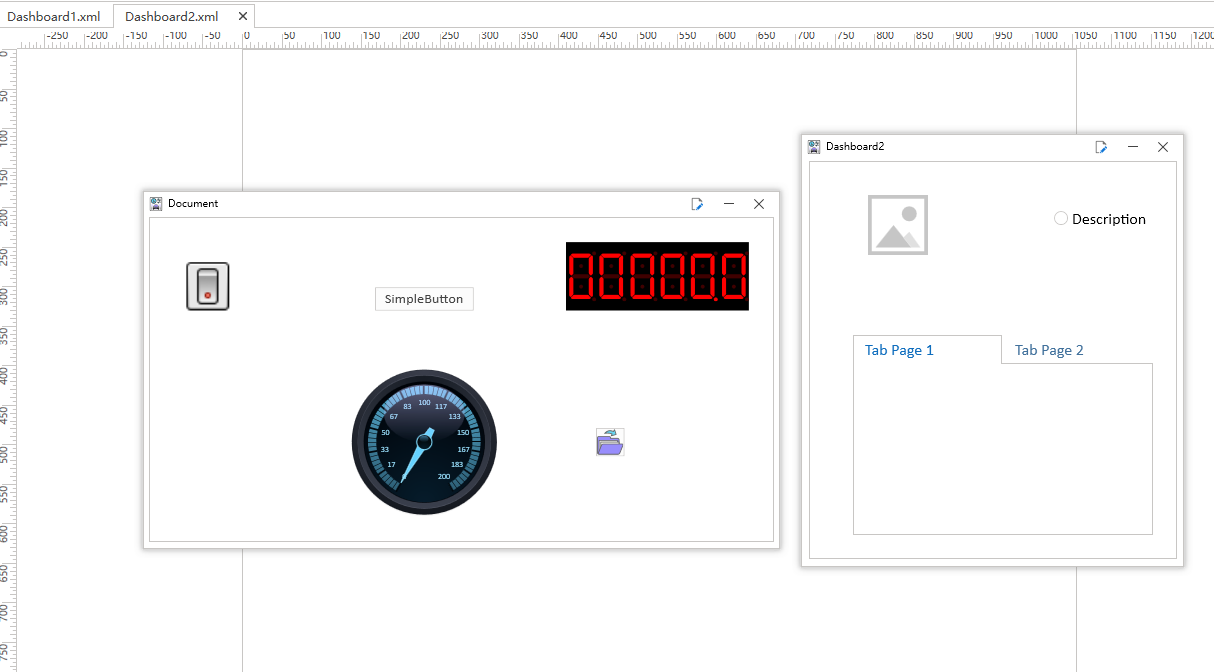
工作区是面板的编辑画布。当同时创建或打开多个面板时,工作区顶部会显示所有已打开面板的名称,便于在它们之间切换。
Properties窗口
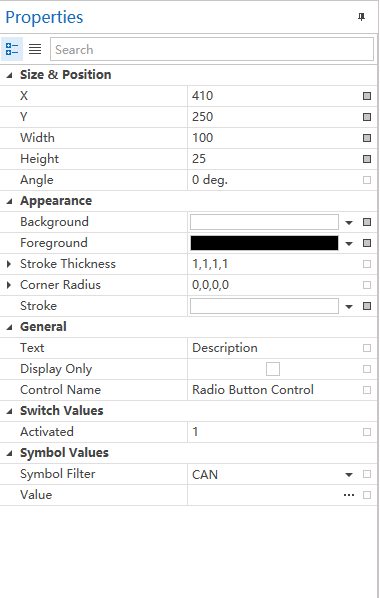
Properties 窗口列出当前选中控件的所有可编辑属性,窗口底部会显示该属性的简短说明,帮助用户理解属性含义与取值范围。

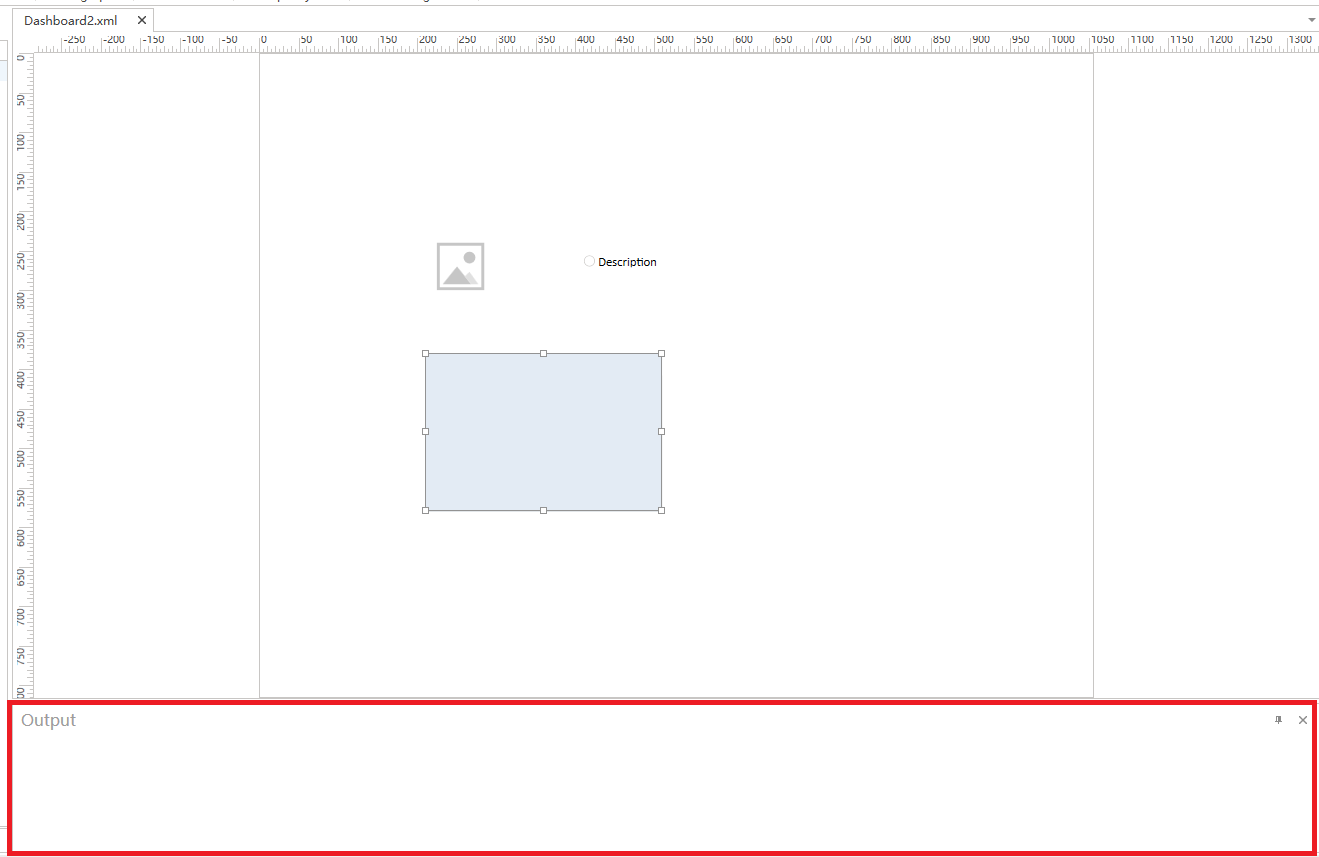
Output窗口
输出窗口用于显示当前编辑面板时产生的错误或警告信息,便于调试与排查问题。