配置仿真项目
物理通道分配问题
现象:Timeline Trace 窗口中出现错误帧。
原因:逻辑通道与硬件物理通道不匹配:
- 配置有误;
- 配置正确但未连接到对应硬件。
解决方法:在配置仿真项目时,需将 ETStudio 中的逻辑通道(例如 CAN1、LIN1)正确映射到硬件(如 ETA1000)对应的物理通道。用户可以在 Device → Channel Assignment 中打开通道配置界面进行关联,如下图所示:
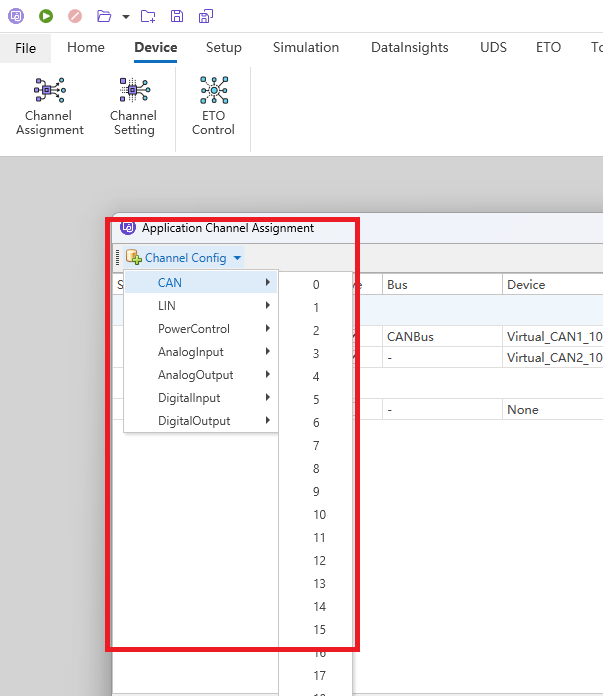
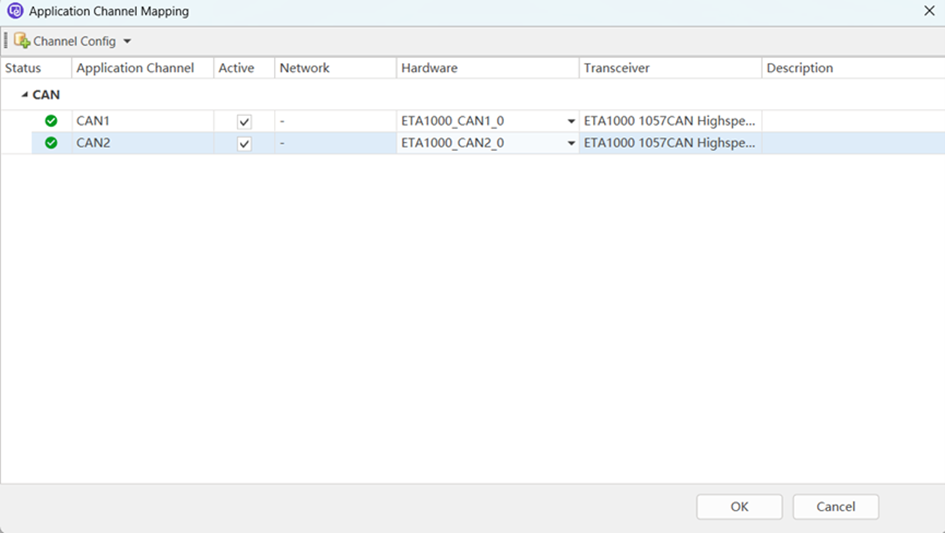
选择 CAN 或 LIN 的逻辑通道后,可将其关联到 ETA1000 的物理通道。例如下图显示 ETStudio 的逻辑通道 CAN1 对应 ETA1000 的 Channel 1,CAN2 对应 Channel 2:
波特率问题
现象:总线上出现错误帧,Timeline Trace 窗口中显示相关内容,如下图所示:
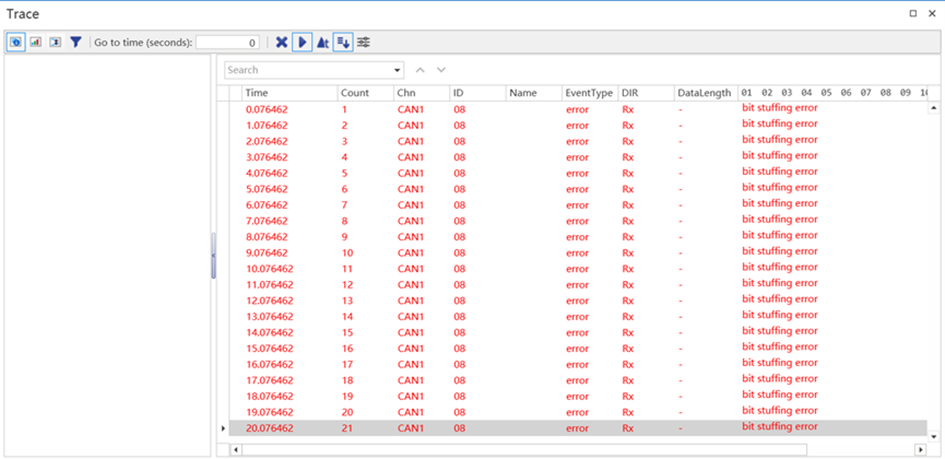
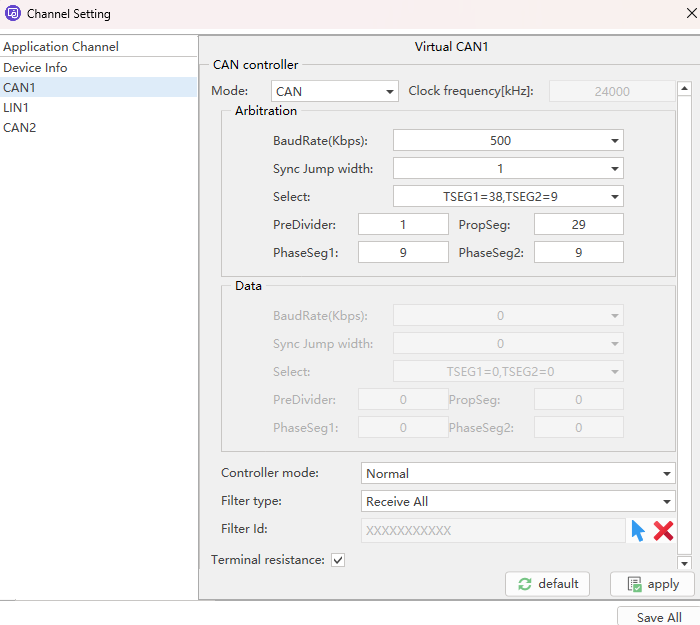
原因:波特率设置与总线实际波特率不匹配。
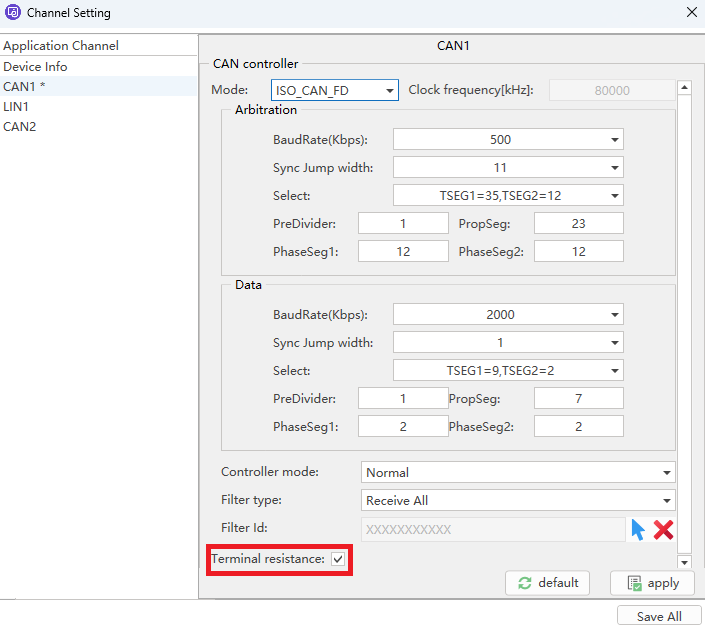
解决方法:在 Device → Channel Setting 中设置正确的波特率,如下图所示:
虚拟通道设置问题
现象:选择虚拟通道并运行仿真项目后,Timeline Trace 窗口中出现的报文显示异常。
原因:虚拟通道与逻辑通道映射错误,如下图所示:
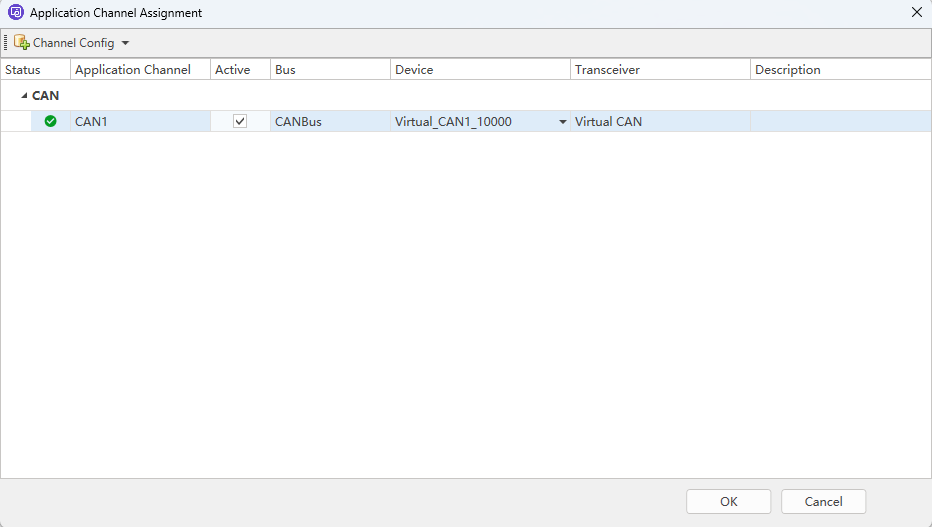
解决方法:修正通道映射。 ETStudio 为用户提供虚拟 CAN 通道以便测试使用,默认会增加三个虚拟 CAN 通道。虚拟 CAN 通道是类似物理通道的虚拟通道,但不会通过硬件将 CAN 报文发送到真实总线。用户在创建或编辑仿真项目时,可以将逻辑通道映射到虚拟通道以模拟真实总线,从而帮助调试与验证仿真项目的正确性;用户也可根据需要自定义虚拟通道。
硬件连接问题
现象:Timeline Trace 窗口中无法正确显示报文,或显示错误帧。
可能原因:
- 硬件接口卡的 CANH/CANL 与被测系统的 CANH/CANL 接反;
- 对于高速 CAN,未按要求检查接入端的终端电阻;
- 对于单线低速 CAN,未连接地线;
- 连接不稳定或被测 ECU 无法通信。
解决方法:检查并确认所连接的硬件接口是否正确、连接是否可靠,是否按规范配置了终端电阻等,并据此进行相应调整。
仿真项目个性化
为便于测量与分析,用户通常会在 ETStudio 中进行一些便捷配置。仿真项目的开发者在发布项目时,也可根据项目需求为项目添加快捷且实用的个性化设置。
保存不同的工程配置(Profile)
在使用 ETStudio 进行测试时,不同测试场景(例如整车测试、台架测试)往往需要不同的配置。如果在同一项目文件夹中反复修改这些配置会浪费大量时间,因此建议为不同测试场景建立不同的项目文件夹以便快速切换。例如:若仿真项目文件夹为 Project_A,可将台架测试的项目另存为 Project_A_BenchTest,整车测试的项目另存为 Project_A_InCarTest。
仿真项目文件夹命名规范
为便于管理仿真项目,建议按照一定规范存放项目中的文件。常见的项目文件夹及说明请参考下表:
| 文件夹 | 说明 | 备注 |
|---|---|---|
| Project Folder | 存放 ETStudio 的 .ets 项目文件 | 例如:ETStudio.ets |
| DBC | 存放工程中的总线数据库文件 | 例如:Project.dbc |
| Scripts | 存放脚本文件 | 例如:RxMsg.cpp |
| Dashboards | 存放仪表盘文件 | 例如:RxSignal.xml |
| Logging | 存放日志文件 | 例如:Trace.blf |
| XCP | 存放 XCP 配置文件 | 例如:XcpConfig.json |
| Global Variables | 存放导入的系统变量 | 例如:SystemVariable.txt |
| UDS | 存放 UDS 诊断配置文件 | 例如:Project.pdx |