ETStudio 总线测量与分析概述
ETStudio 的测量与分析基于数据流,用户可以根据实际需求对数据进行单独处理、显示与记录。在 Measurement Setup 窗口中,可通过图形化方式展示与配置数据流,从而使数据处理更加直观。ETStudio 的数据流结构示意如下:
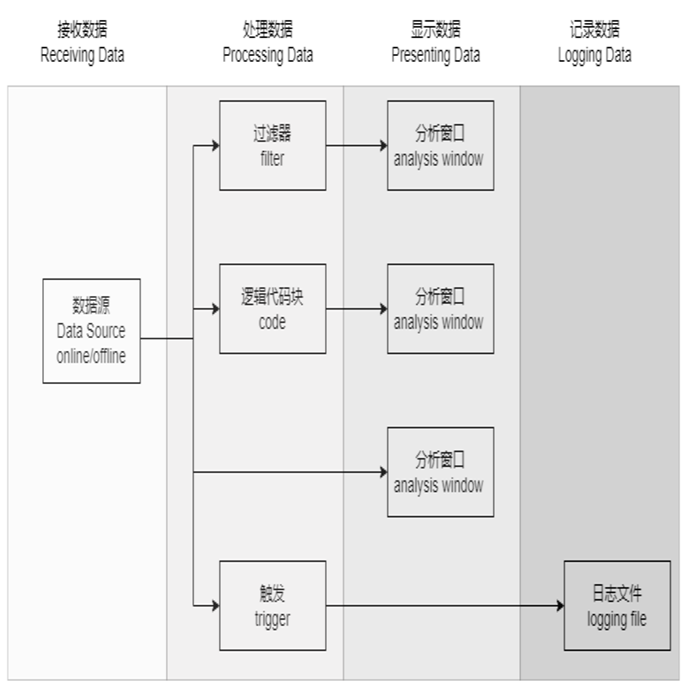
接收数据:测量分析的数据来源可以是实时数据或离线数据,具体由分析需求决定。实时数据来自仿真节点或连接的硬件设备,离线数据通常为记录了一段时间数据的日志文件(例如 .xcp)。
处理数据:用户可以通过过滤器单独展示所需数据;同时,相关功能的脚本与被动/主动触发的行为也是数据处理过程的一部分。
显示数据:ETStudio 提供基于总线、报文与信号的分析窗口,以满足不同的分析需求。
记录数据:记录数据便于后续分析,软件提供日志功能,用户可按需开启或关闭记录。
常用分析窗口
ETStudio 提供用于分析、统计、对比、过滤与保存的图形化窗口,大幅简化了数据处理流程。
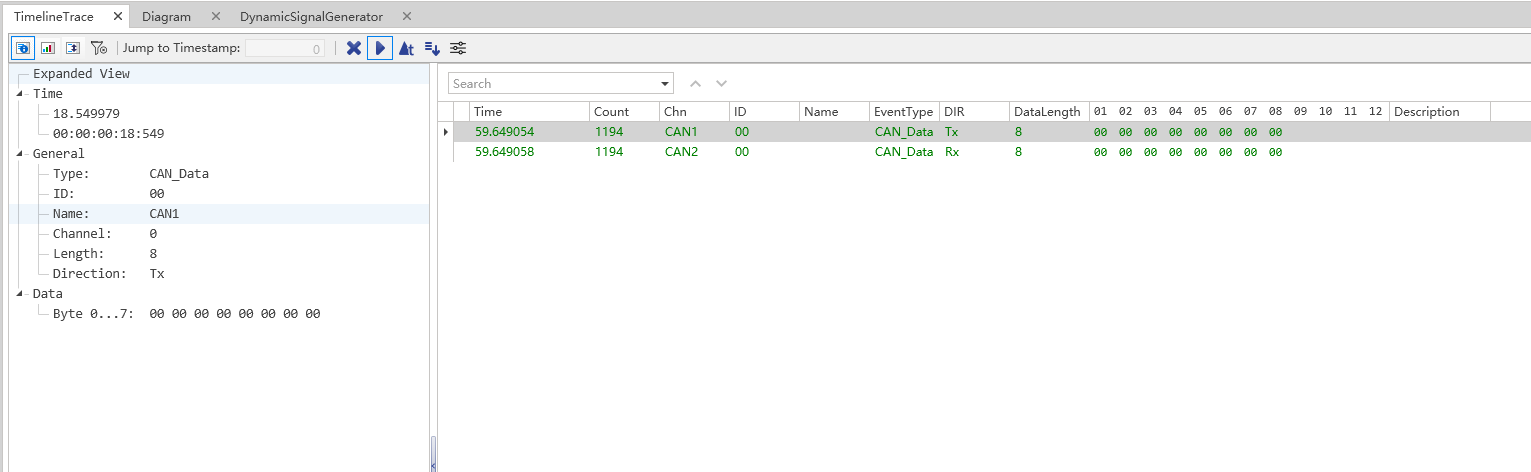
Timeline Trace 功能 Timeline Trace 功能常用于车辆通信协议的分析与仿真。ETStudio 的 Timeline Trace 窗口针对 CAN、LIN 等车载总线系统提供了全面的监控、诊断与测试能力。
功能要点:
- 支持 CAN/CAN FD/LIN 协议
- 可显示绝对时间与相对时间
- 支持滚动显示与固定显示模式
- 解析 DBC 后可直接查看信号值
- 支持通道过滤与 ID 过滤
- 变更的报文字节会高亮显示
- 错误帧以红色高亮(CAN/CAN_FD 的错误帧具有通道智能特性,未来版本会持续优化)
- 不同类型的帧可自定义颜色
- 支持离线回放,支持 .asc 与 .blf 文件格式
Timeline Trace 窗口
Timeline Trace 工具栏
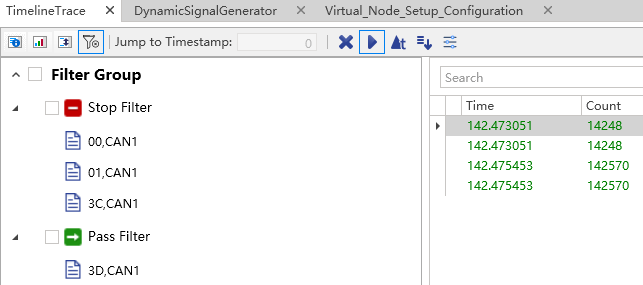
为便于数据处理,Timeline Trace 窗口提供了从左到右的工具栏按钮:
- 详细视图:显示帧的详细信息,包括信号信息。
- 统计视图:显示帧统计信息。
- 差异视图:显示帧之间的差异信息。
- 分析过滤:根据选定的消息 ID 过滤帧。
- 通过过滤:允许选定帧通过分析过滤器。
- 停止过滤:阻止选定帧通过分析过滤器。
- 跳转到时间(秒):定位到输入秒数对应的帧。
- 清除:清除 Timeline Trace 窗口中的所有帧。
- 暂停/继续:暂停或继续接收帧。
- 切换时间模式:在绝对时间与相对时间(Delta Time)之间切换。
- 切换显示模式:在固定显示与按时间排序显示之间切换。
- 诊断过滤项:用于在 Timeline Trace 窗口中过滤诊断相关帧;若未配置诊断功能,该按钮将被禁用。
Diagram 窗口
Diagram 窗口用于图形化显示来自 CAN、LIN 以及系统变量的数据,并可通过缩放、测量、打印与导出等图形功能进行分析与保存。BarMenu 与 SelectMenu 在需要时通过右键菜单显示。
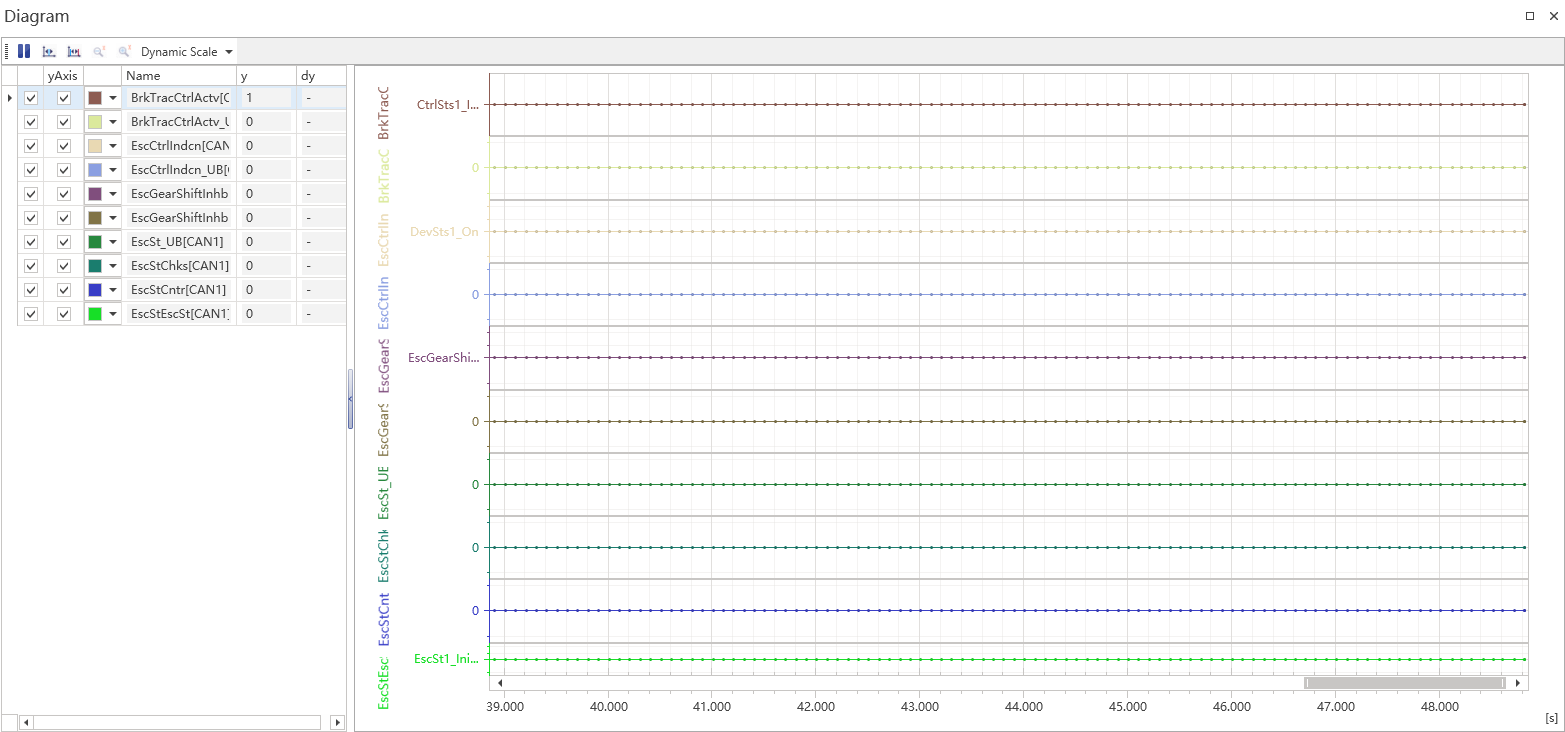
BarMenu 与 SelectMenu 的功能简介如下。
BarMenu
BarMenu 提供启动/停止、测量、差分测量、放大、缩小、打印、打印预览与导出等功能。
-
启动/停止:刷新或暂停图形数据的显示。
-
测量:连续测量功能。
-
差分测量:使用该功能时需先暂停图形数据刷新,操作分为两类:
a. 未选信号的差分测量:点击 Difference-Measure 按钮后会出现蓝色与红色的两条常量线,将任意一条移动到目标数据点,再移动另一条即可。图表左下角会显示时间戳与测量时间间隔;常量线会自动对齐到最近的数据点并显示该信号值。
b. 选中信号后的差分测量:在左侧仪表盘中选中待测信号后点击 Difference-Measure,常量线会对齐到所选信号的最近数据点并显示信号值。
-
缩放:将鼠标移到目标位置(信号点、坐标轴、图表),使用滚轮实现缩放,按 Ctrl+Z 可还原。
-
打印预览:预览当前图表以决定是否保存预览图像。
-
打印:打印当前图表。
-
导出:支持导出为 PDF、HTML、MHT、XLS、XLSX、RTF、DOCX 及常见图片格式。
SelectMenu
SelectMenu 提供添加 CAN 信号、添加 LIN 信号、添加变量、信号样式、十字线、移除选择、合并视图与拆分视图等功能,供用户按需选择使用。
抓包(Packet Capture)窗口
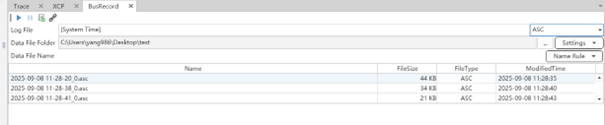
抓包窗口可用于在一段时间内记录总线上的消息数据,文件名以时间命名,并以 ASC/BLF 格式保存到指定路径。

测量数据记录与处理
为便于分析测量结果,ETStudio 支持在测量过程中将报文、信号与变量等数据记录到指定文件,为后续存储与处理提供支持。
非实时(离线)分析
ETStudio 提供两种仿真模式:Active(实时)与 Inactive(离线),可在 Home 功能区切换。
- Active 模式:基于真实硬件连接或仿真模式进行实时测量。
- Inactive 模式:使用已记录的日志文件进行分析,用户在离线模式下设置文件位置与时间参数后可启用该模式,主要用于对复杂问题的深入分析。
发生器模块
发生器模块适用于网络架构较简单或需要用户自定义触发行为的场景,为用户提供便捷高效的消息发送能力。

CAN 发送
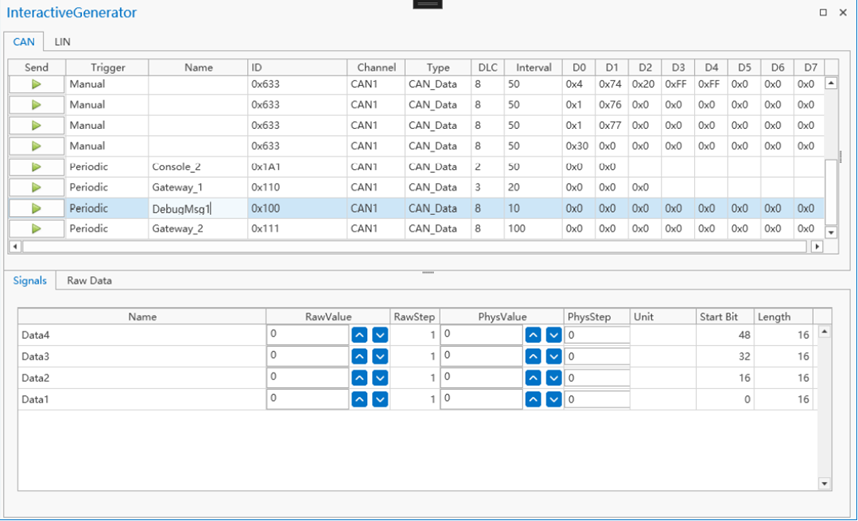 如图所示,CAN 发送窗口主要由发送列表与信号列表两部分组成。
发送列表
包含多个可编辑的消息,消息属性包括:Send、Trigger、Name、Id、Channel、Type、DLC、Interval 以及 D0~D7。
- Send:控制当前消息是否发送。
- 触发类型(Trigger type):用户可选择手动发送或周期发送。
- Name:消息名称,若从 CAN 数据库导入信号则显示信号名称。
- Id:CAN 消息标识符。
- Channel:发送该消息的通道。
- Type:CAN 帧类型,包括:
- CAN_Data(经典 CAN 数据帧)
- CAN_Remote(经典 CAN 远程帧)
- CAN_FD(CAN FD 帧)
- Extended_CAN_Data(扩展标识的数据帧)
- Extended_CAN_Remote(扩展标识的远程帧)
- Extended_CAN_FD(扩展标识的 CAN FD 帧)
- DLC(Data Length Code):CAN 消息的数据长度编码,范围 0~15。
- Interval:消息发送周期,范围 1~1000 ms。
- D0~D7:数据字节编辑区。
信号列表
用于显示从 CAN 数据库中选定的消息信号,并可编辑消息属性,包含:
- Signal Name:信号在 CAN 数据库中定义的名称。
- Raw Value:当前选中信号的原始值编辑器,用于修改原始值而不影响物理值。
- Raw Step Value:原始值字段的增量/减量步长。
- Physical Value:当前选中信号的物理值编辑器,用于修改物理值而不影响原始值。
- Phys step:物理值字段的增量/减量步长。
LIN 发送
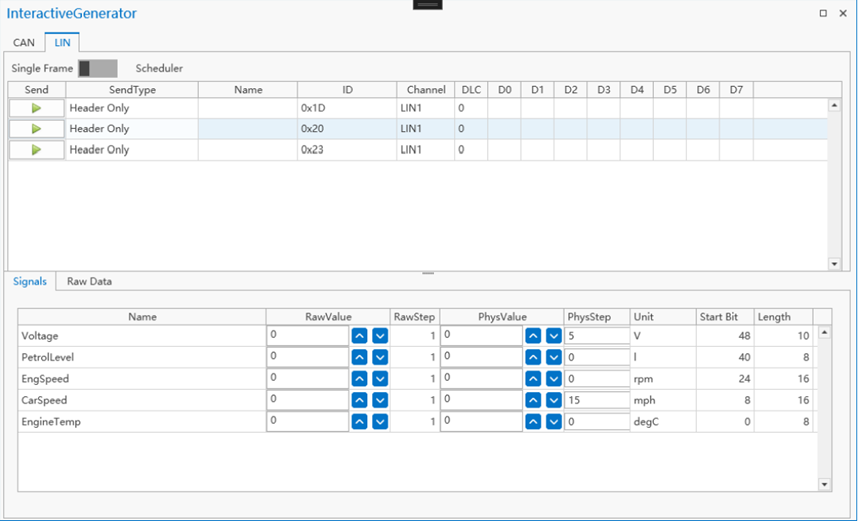
如图所示,LIN 发送窗口同样由发送列表与信号列表组成。
发送列表
包含多个可编辑消息,消息属性包括:Send、Active、Name、Id、Channel、SendType、DLC、Interval 与 D0~D7。
- Send:点击可发送一条 LIN 消息。
- Active(触发激活):激活/取消激活当前 LIN。
- Name:消息名称,若从 LIN 数据库导入信号则显示信号名称。
- Id:LIN 消息标识符。
- Channel:发送该消息的通道。
- Type:LIN 帧类型,包括:
- Header Only:仅发送报文头。
- Response Only:仅发送响应部分。
- Header And Response:同时发送头与响应。
- DLC(Data Length Code):报文长度编码,范围 0~15。
- Interval:消息发送周期,范围 1~1000 ms。
D0~D7:数据字节编辑区。
信号列表
用于显示从 LIN 数据库中选定的消息信号,并可编辑消息属性,包含:
- Signal Name:信号在 LIN 数据库中定义的名称。
- Raw Value:当前选中信号的原始值编辑器。
- Raw Step Value:原始值的增量/减量步长。
- Physical Value:物理值编辑器。
- Phys step:物理值的步长。